CẨM NANG SỬ DỤNG
Khám phá mọi ngóc ngách của công cụ kiểm tra chính tả mạnh mẽ nhất.
1. CÀI ĐẶT TRÊN macOS
Sau khi tải và cài Spellcheck-VI, macOS có thể chặn lần mở đầu tiên vì ứng dụng được tải từ Internet. Hãy thực hiện hai bước dưới đây để ứng dụng hoạt động đầy đủ.
Bước 1: Cho phép mở ứng dụng
- Mở Spellcheck-VI một lần. Nếu macOS hiển thị cảnh báo và không cho mở, hãy đóng thông báo.
- Mở Cài đặt hệ thống.
- Chọn Quyền riêng tư & Bảo mật và cuộn xuống phần Bảo mật.
- Tại thông báo Spellcheck-VI đã bị chặn, nhấn Vẫn mở.
- Xác nhận bằng mật khẩu hoặc Touch ID, sau đó mở lại Spellcheck-VI.
Bước 2: Cấp quyền Trợ năng
- Trong Cài đặt hệ thống, mở Quyền riêng tư & Bảo mật.
- Chọn Trợ năng.
- Tìm Spellcheck-VI trong danh sách và bật công tắc bên cạnh ứng dụng.
- Nếu ứng dụng chưa xuất hiện, nhấn nút + và chọn Spellcheck-VI trong thư mục Ứng dụng.
- Thoát hoàn toàn rồi mở lại Spellcheck-VI để quyền mới có hiệu lực.
Vì sao cần quyền này?
Quyền Trợ năng cho phép Spellcheck-VI nhận phím tắt và làm việc với nội dung trong Adobe Illustrator. Nếu chưa cấp quyền, phím tắt hoặc tính năng sửa trực tiếp có thể không hoạt động.
2. TẠO API KEY GEMINI
Để ứng dụng có thể "suy nghĩ" và sửa lỗi, bạn cần cấp cho nó một chìa khóa từ Google Gemini.
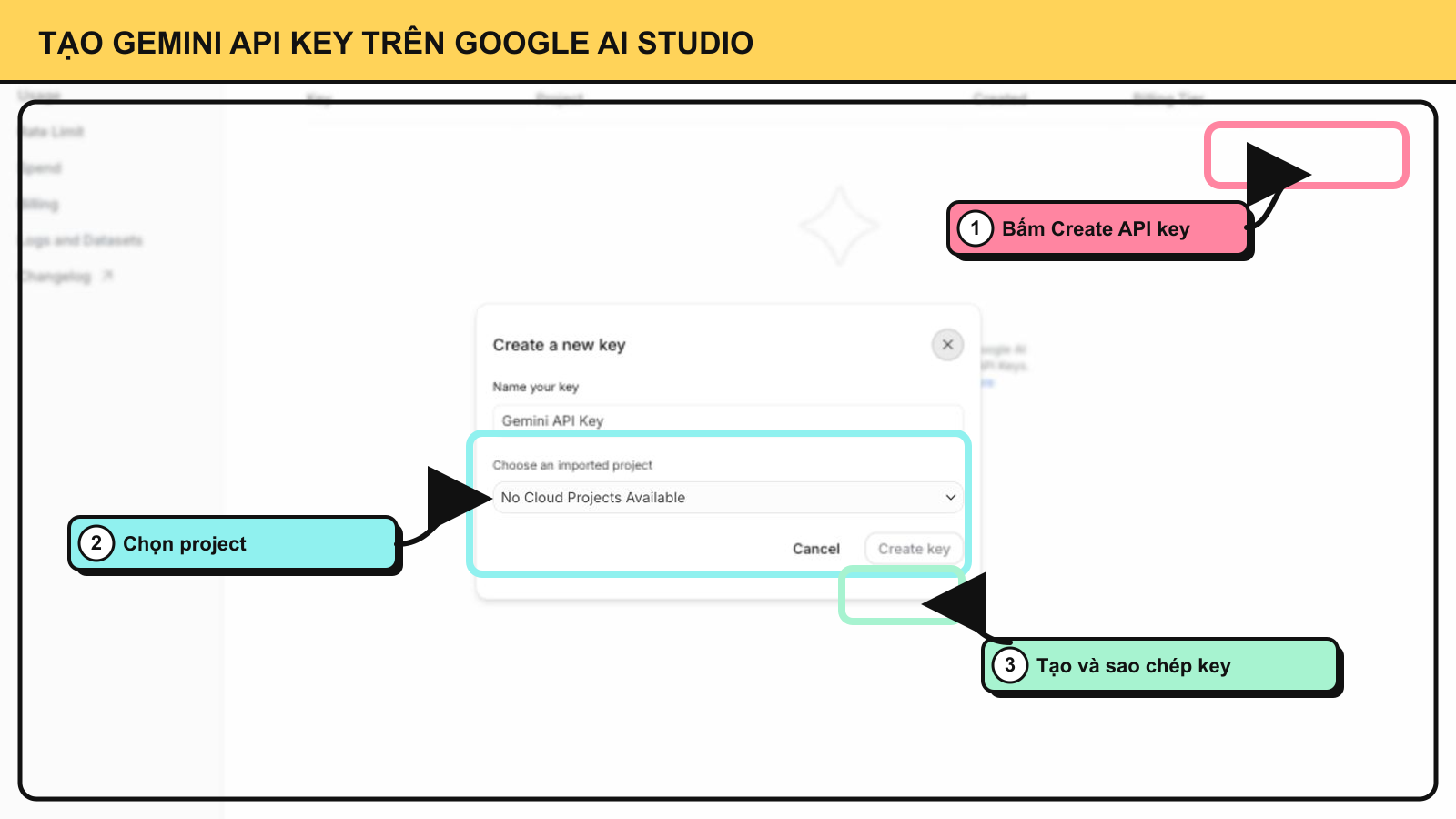
- Bước 1: Truy cập vào Google AI Studio và đăng nhập bằng tài khoản Google.
- Bước 2: Tìm mục Get API key ở thanh menu bên trái.
- Bước 3: Nhấn nút Create API key, chọn một Project và
hệ thống sẽ cấp cho bạn đoạn mã (bắt đầu bằng
AIza...). - Bước 4: Copy đoạn mã này để chuẩn bị dán vào phần mềm.
Lưu ý bảo mật: Spellcheck.VI không cung cấp, không thu thập và không yêu cầu bạn gửi Gemini API key qua email, biểu mẫu hoặc file Excel. Hãy giữ key trong phần mềm trên máy của chính bạn.
3. THAO TÁC TRÊN PHẦN MỀM
Sau khi tải phần mềm về máy (hỗ trợ Windows và macOS), hãy làm theo các bước sau:
- Kích hoạt bản quyền: Lần đầu tiên mở app, bạn sẽ thấy mã Machine ID của thiết bị. Hãy copy mã này gửi cho admin để mua License Key, sau đó dán License Key vào ô Kích hoạt.
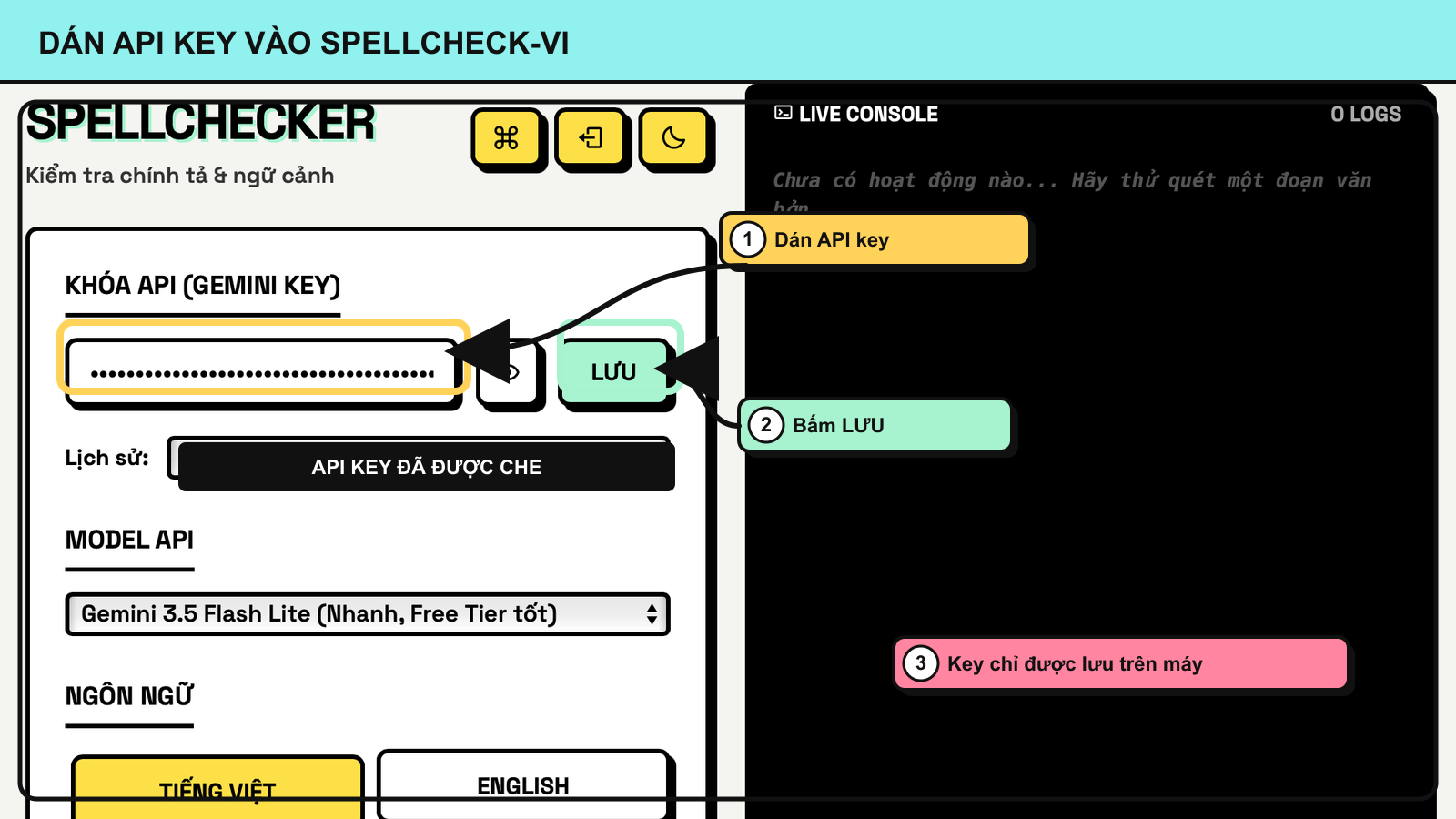
- Cấu hình API: Mở bảng Cài đặt của phần mềm, dán đoạn API Key mà bạn đã tạo ở Mục 2 vào.
- Thiết lập khởi động: Nên tích chọn "Khởi động cùng hệ thống" để phần mềm luôn sẵn sàng phục vụ dưới nền.
4. HƯỚNG DẪN PHÍM TẮT
Spellcheck-VI cho phép bạn tự gán tổ hợp phím cho từng thao tác. Hãy thiết lập một lần để gọi công cụ nhanh từ bất kỳ ứng dụng nào.
Cách mở phần cài đặt:
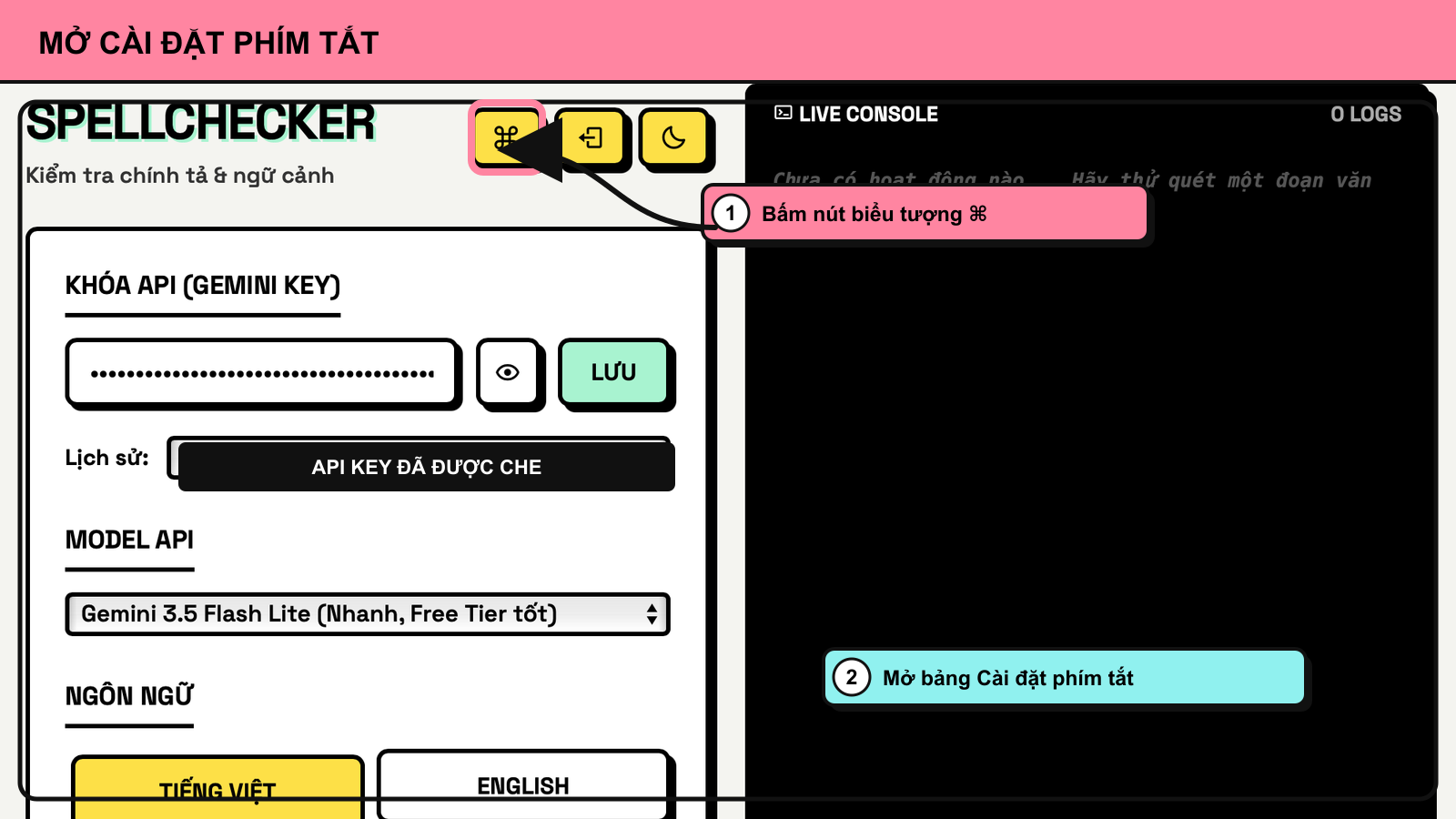
- Mở Spellcheck-VI.
- Nhấn nút biểu tượng ⌘ ở phía trên giao diện.
- Bảng Cài đặt phím tắt sẽ xuất hiện.
Cách gán phím tắt:
- Bấm vào ô của thao tác bạn muốn thay đổi.
- Nhấn trực tiếp tổ hợp phím mới trên bàn phím.
- Dùng một tổ hợp riêng cho mỗi thao tác để tránh xung đột.
- Nhấn Lưu phím tắt để áp dụng.
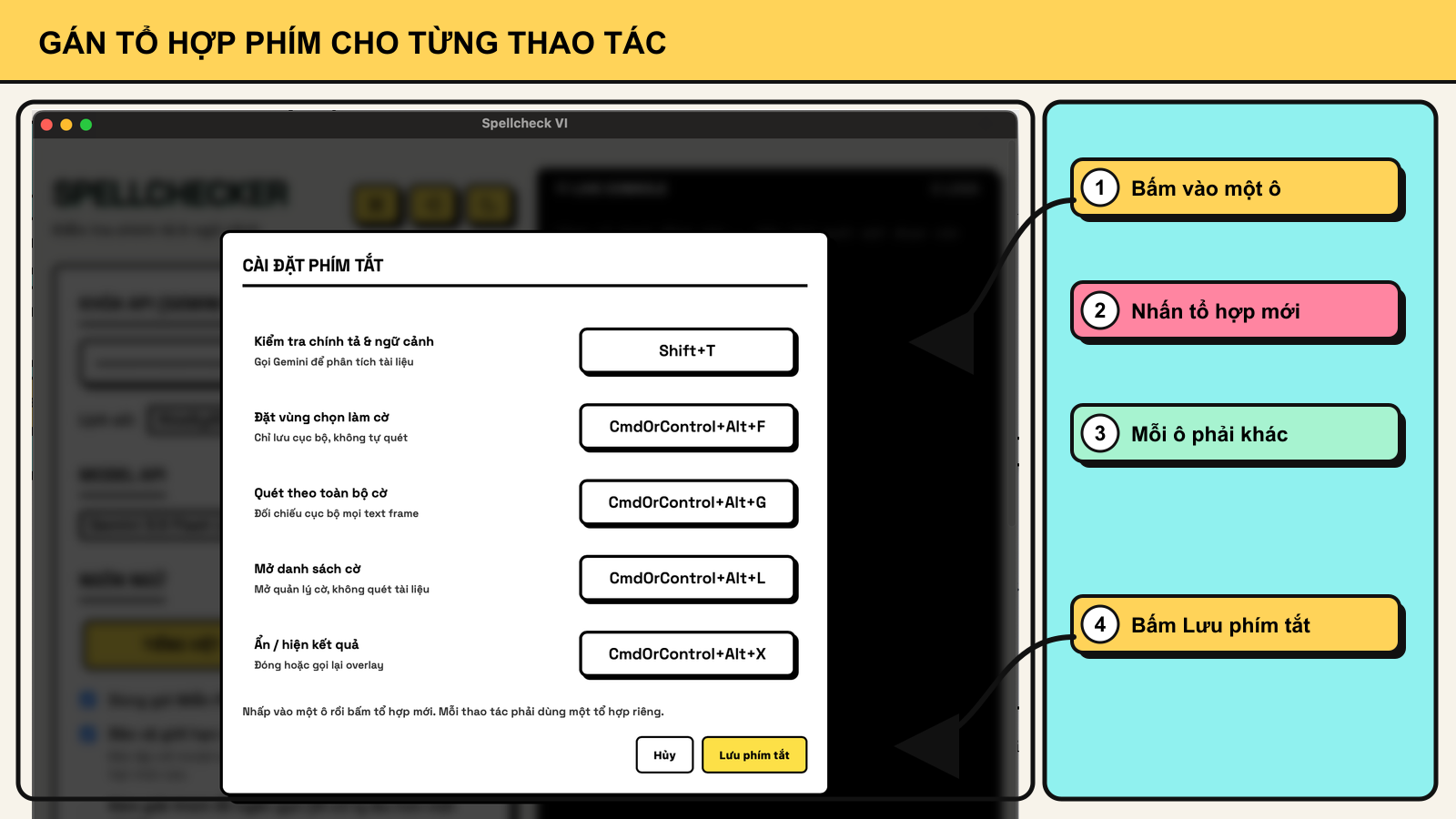
Hiểu ký hiệu: CmdOrControl tương ứng với
phím Cmd ⌘ trên macOS và Ctrl trên
Windows. Sau khi lưu, hãy bôi đen đoạn văn bản và nhấn tổ hợp của mục
Kiểm tra chính tả & ngữ cảnh để bắt đầu quét.